Votre connexion à un événement en ligne
Avant le webinaire ou la formation · Préparez votre connexion
Les événements à distance de Promotion Santé Grand Est se déroulent sur Microsoft Teams. Pour vous connecter, vous avez la possibilité de passer par un navigateur internet (de préférence Google Chrome ou Microsoft Edge) ou par l'application Teams (en téléchargement ou en accès en ligne). Si vous disposez déjà de l’application Teams sur votre ordinateur, nous vous conseillons de la mettre à jour afin d’avoir accès à toutes les fonctionnalités.
Après avoir cliqué sur le lien d'accès à la réunion, votre navigateur vous proposera les deux solutions suivantes :
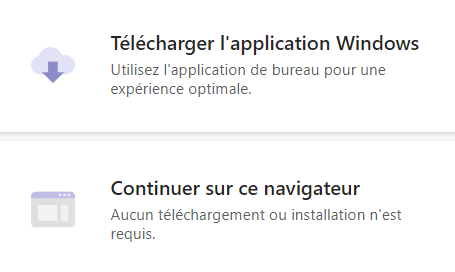
Pour télécharger Teams
Pour des conditions optimales, nous vous invitons à télécharger l'application Teams (ou la mettre à jour) ou à passer par l'application en ligne. Un compte Microsoft gratuit vous sera alors nécessaire.
Le jour J, pensez à vous connecter avec la même adresse mail que celle utilisée lors de votre téléchargement de Teams. Il est préférable d’utiliser la même adresse mail communiquée à Promotion Santé Grand Est lors de votre inscription.
Si vous utilisez un appareil Apple, l'accès se fera uniquement via l'application Teams que vous pouvez télécharger depuis l'App Store.
Le jour J · Connectez-vous
Chaque participant·e est invitée à disposer de son propre poste, une caméra et un micro (de préférence, un casque avec micro) et si possible une connexion internet par câble Ethernet plutôt que wifi. En dehors de Teams, nous vous invitons à ouvrir le moins possible applications ou de fenêtres dans votre navigateur internet afin de préserver au maximum votre débit.
Nous vous invitons à vous connecter 10-15 minutes avant le début de l'événement à l’aide du lien que vous avez reçu par email.
Pour les formations en ligne : il est important que chaque participant·e dispose de son propre poste informatique. Si plusieurs personnes partagent le même matériel informatique, nous ne pourrons pas justifier de leur présence car leurs noms n’apparaitront pas sur le rapport de connexion. Pensez à vous connecter avec la même adresse mail que celle utilisée lors de votre téléchargement de Teams et communiquée à Promotion Santé Grand Est lors de votre inscription.
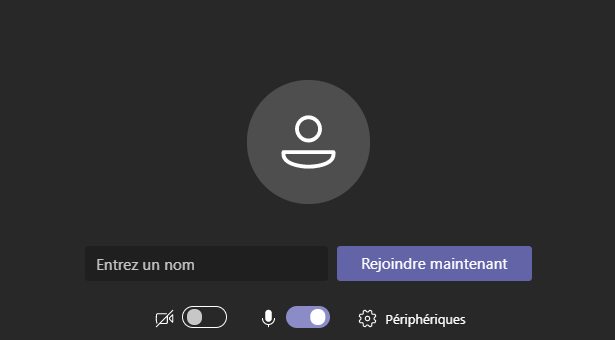
Vous arrivez alors en "salIe d'attente" où vous êtes invité·e à indiquer vos nom et prénom (et pas un pseudo) pour permettre l'édition du rapport de connexion qui tient lieu d’émargement et faciliter les échanges à venir.
Par défaut, le micro est coupé chez tous les participant·es pour éviter les bruits d'écho qui peuvent gêner les échanges. Vous avez la possibilité de désactiver également la vidéo en cliquant sur l'icône Caméra. Toutefois, nous vous invitons à garder votre caméra allumée pour faciliter les échanges et ne la couper qu’en cas de problèmes de réseau ou de débit.
Quand vous êtes prêt·e, cliquer sur "Rejoindre maintenant". Patientez quelques instants, nous allons vous donner accès à la salle de réunion virtuelle.
Pendant le webinaire ou la formation · Les outils et les règles pour fluidifier les échanges
Pour des échanges dans des conditions optimales, nous invitons chaque participant·e à disposer de son propre poste informatique, ainsi qu'un casque avec micro.
Vous disposez de plusieurs fonctionnalités dans la barre de contrôle de Teams pour interagir et participer aux échanges :

 Faire des commentaires écrits
Si vous voulez réagir mais ne souhaitez pas prendre la parole, utilisez la fonction "Afficher la conversation" pour écrire un message.Les autres participant·es pourront lire vos propos dans la conversation de la réunion et la personne en charge de l'animation reprendra vos éléments à l'oral.
C’est là que le formateur ou la fomatrice vous partagera des documents ou des exercices à réaliser le cas échéant (évaluation, sondages, supports de travaux de groupes…).
Si vous souhaitez vous adresser directement à un·e participant·e ou attirer son attention, tapez « @nom » avant votre message. Il·elle sera notifié·e de votre message. Attention cependant, dans la conversation, l’ensemble des participant·es peuvent lire vos messages même s’ils s’adressent à une personne en particulier.
 Lever la main pour prendre la parole
Vous souhaitez prendre la parole, vous avez des questions ou des commentaires à apporter, mais vous ne voulez pas interrompre la personne qui parle ?
Signalez-le à la personne en charge de l'animation en sélectionnant « Lever la main » dans votre barre de contrôle.
Lorsque vous y êtes invité·e, activez votre micro en appuyant sur l'icône Micro et prenez la parole.
Vous pouvez baisser la main en cliquant à nouveau sur l'icône.

Dissimuler l'arrière-plan de sa vidéo
Si vous ne souhaitez pas que l’on voit l’arrière-plan lors de votre vidéo, cliquez sur les 3 points à droite de l'icône Micro. Sélectionnez « Appliquer des effets d'arrière-plan », puis "Flouter l’arrière-plan".

Activer son micro
Si vous souhaitez prendre la parole, activez votre micro en appuyant sur le "Activer le son".
Afin d'éviter les bruits de fond et échos qui peuvent nuire aux échanges, nous vous remercions de désactiver votre micro après chaque prise de parole ; l'icône Micro sera alors barrée.

Désactiver la vidéo
Vous voudrez peut-être désactiver la vidéo au cours de la réunion. Pour cela, appuyez sur "Désactiver la caméra" ; l'icône Caméra sera alors barrée.
Travaux de groupes
Lors de travaux en sous-groupes, vous n’avez pas de manipulation à faire. La personne en charge de l'animation vous redirige automatiquement dans la salle virtuelle. Si l’option « rejoindre la salle principale » n’apparait pas dans votre barre de contrôle, attendez que la personne en charge de l'animation vienne à votre rencontre dans votre salle virtuelle ou vous réintègre à la salle principale.
Ne cliquez pas sur « Quitter » car cette fonction vous fait quitter l’ensemble de l'événement et pas simplement votre salle de sous-groupe.
En cas de difficultés ou de déconnexion
Rejoignez l'événement à l'aide du lien qui vous a été envoyé par mail ou appeler le numéro de téléphone indiqué dans ce même mail.